
OpenClaw养龙虾项目的火爆程度可能超乎了大家的想象,同时也引起了越来越多人的关注。OpenClaw可以做很多你无法想象的事,尤其对于想将其用于优化日常办公流程的朋友来说,比如报表汇总、数据跟踪、信息筛选等方面。不懂代码、不愿意安装在电脑(拍泄露个人数据)也没关系,本篇将详细介绍OpenClaw如何快速部署在云端服务器(无需买域名和解析),以及对接钉钉和飞书等应用。
OpenClaw云服务器快速部署详细图文教程
提醒1:本篇将从头到尾,细致入微的讲解如何部署和配置龙虾(OpenClaw),全程傻瓜式操作,请根据自身情况选择阅读部分内容或全部(尤其不懂代码的新手)。
提醒2:以下图片单击均可查看清晰原图。
一、OpenClaw对云服务器配置要求最低是2核2G,一般建议选择2核4G,不然运行会卡顿,本篇将以阿里云服务器为例给大家讲解。
阿里云轻量应用服务器定向区(专配OpenClaw):点此进入
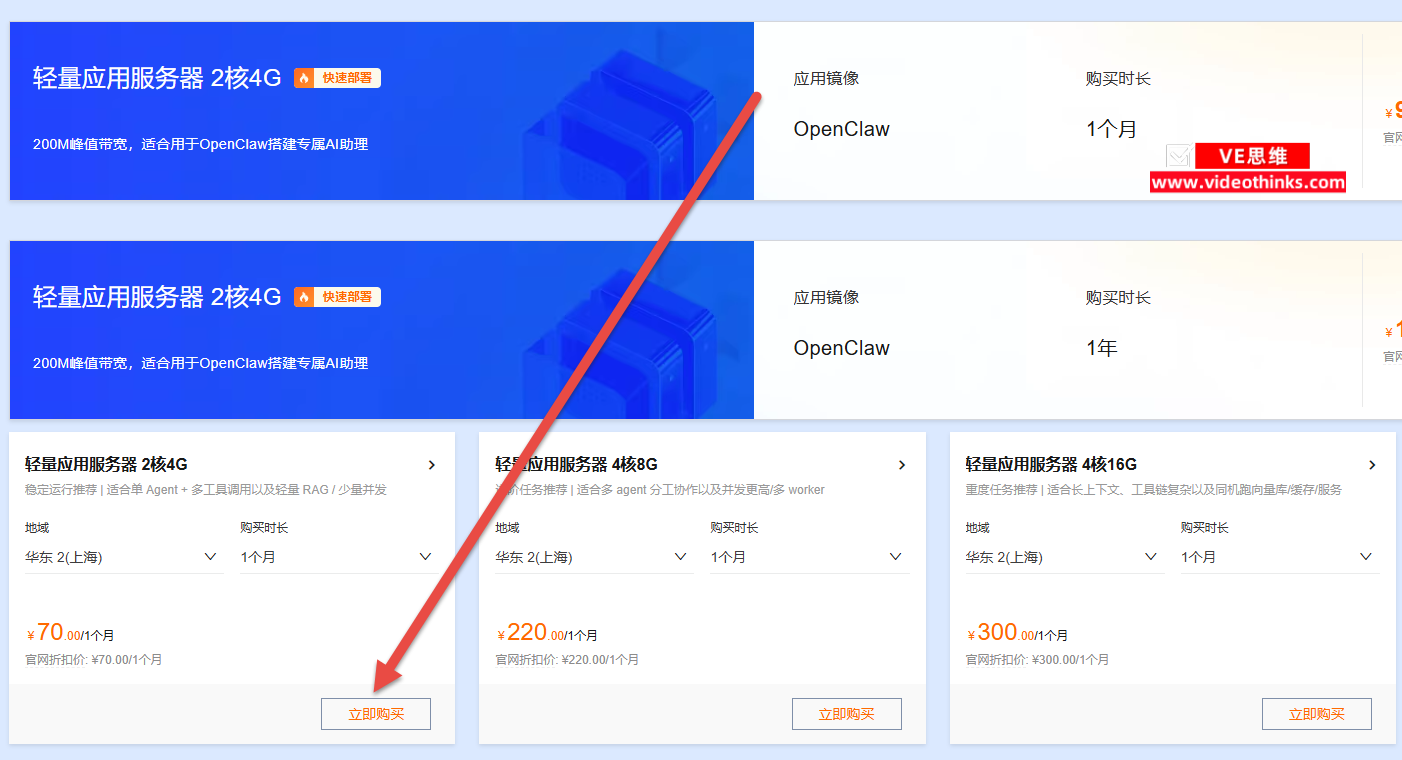
进入轻量应用服务器专区后,将页面往下拉,选择2核4G款进入:
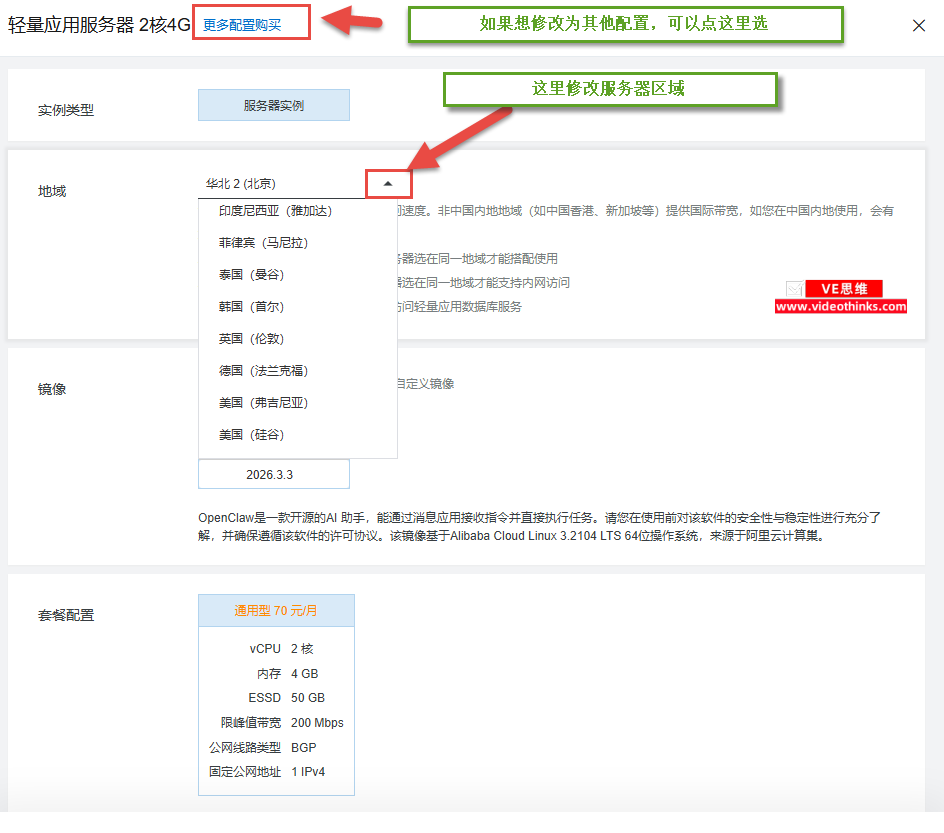
提醒:如果业务专属于国内并且使用国内大模型,建议将地区修改为“北京”,如果业务在国外,地区建议选择美国“弗吉尼亚”或“新加坡”,这个根据自身需求选择:
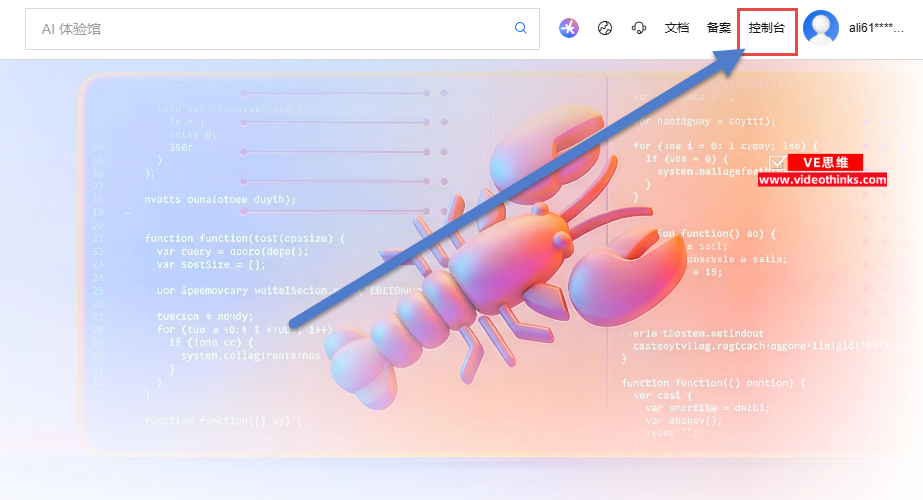
二、买完服务器之后,拉到网页最上方 – 阿里云官网右上角 – 点击“控制台”进入:
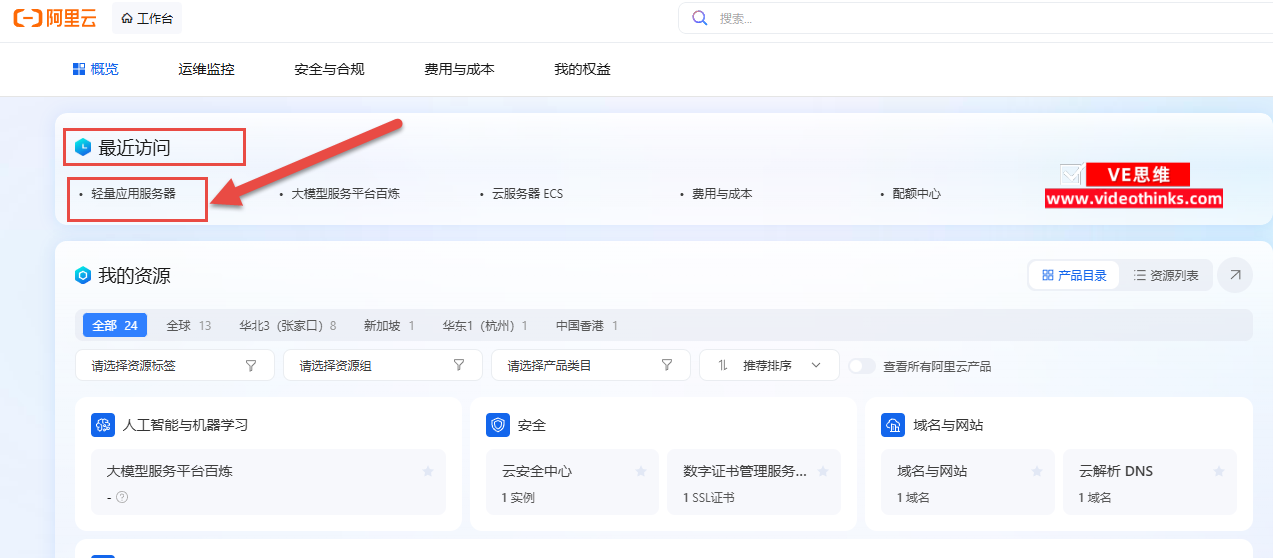
三、点击最近访问的“轻量应用服务器”就可以看到你购买的产品并可以开始部署了:
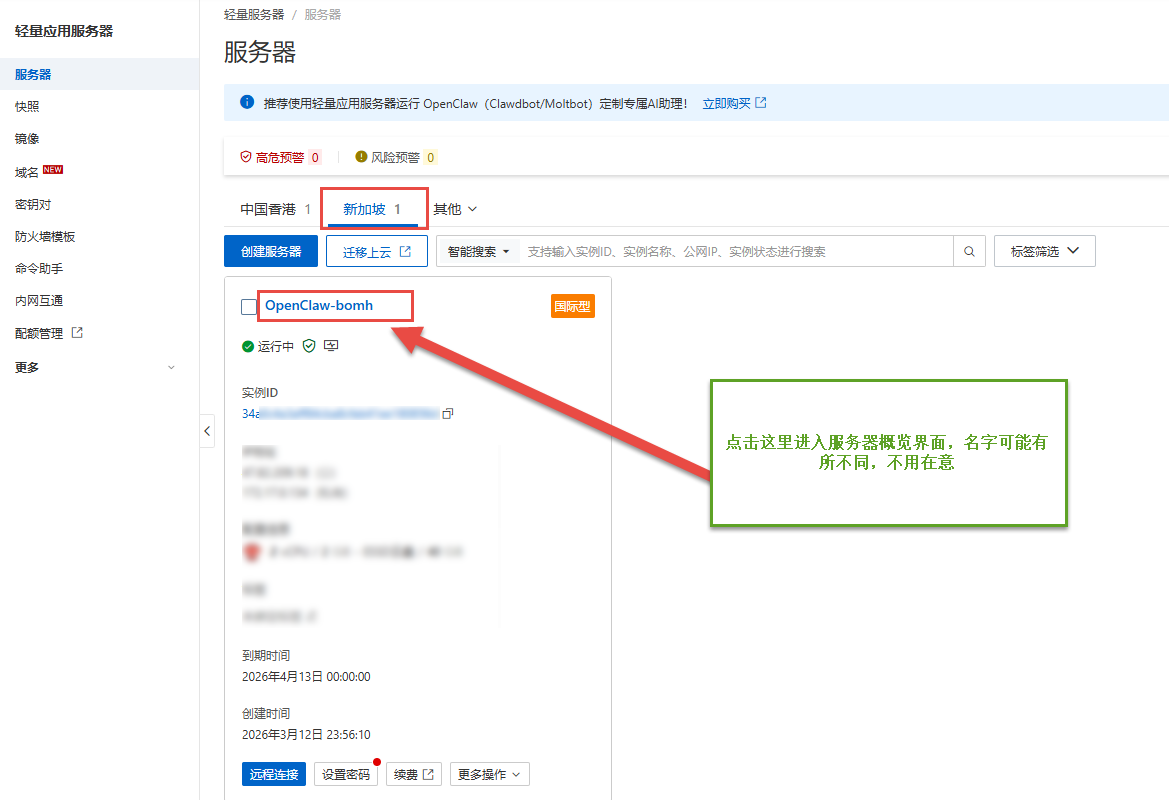
点击服务器名字进入管理界面:
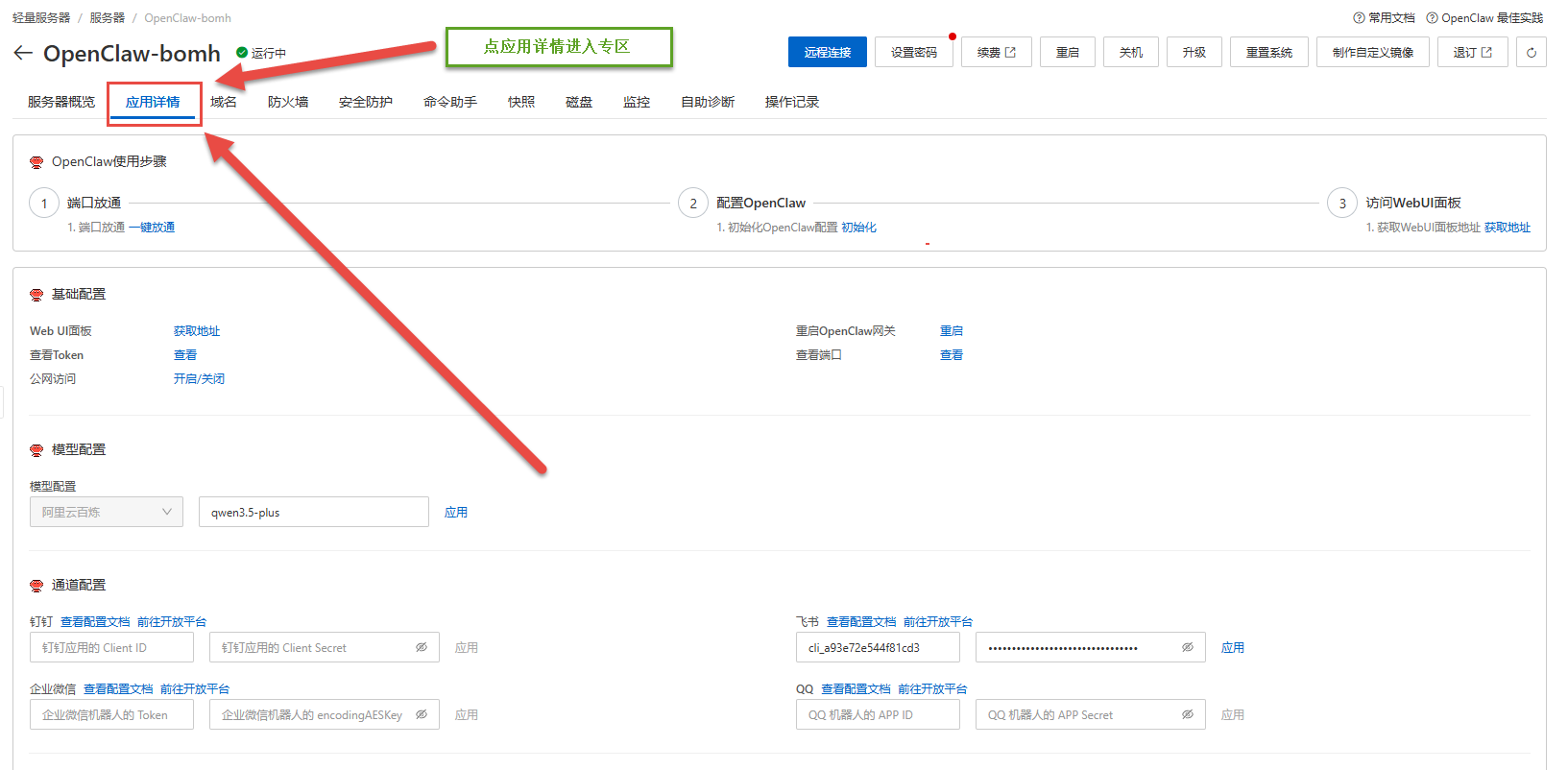
点“应用详情”进入配置专区:
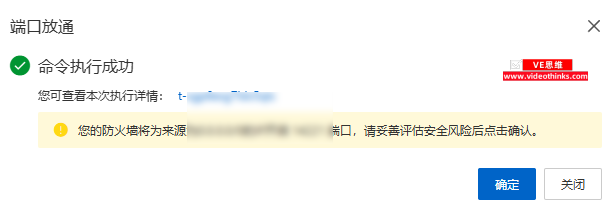
然后下方“OpenClaw使用步骤”的三步依次点击“一键放通”、“初始化”和“获取地址”,注意每一步都必须完成之后才能进行下一步。

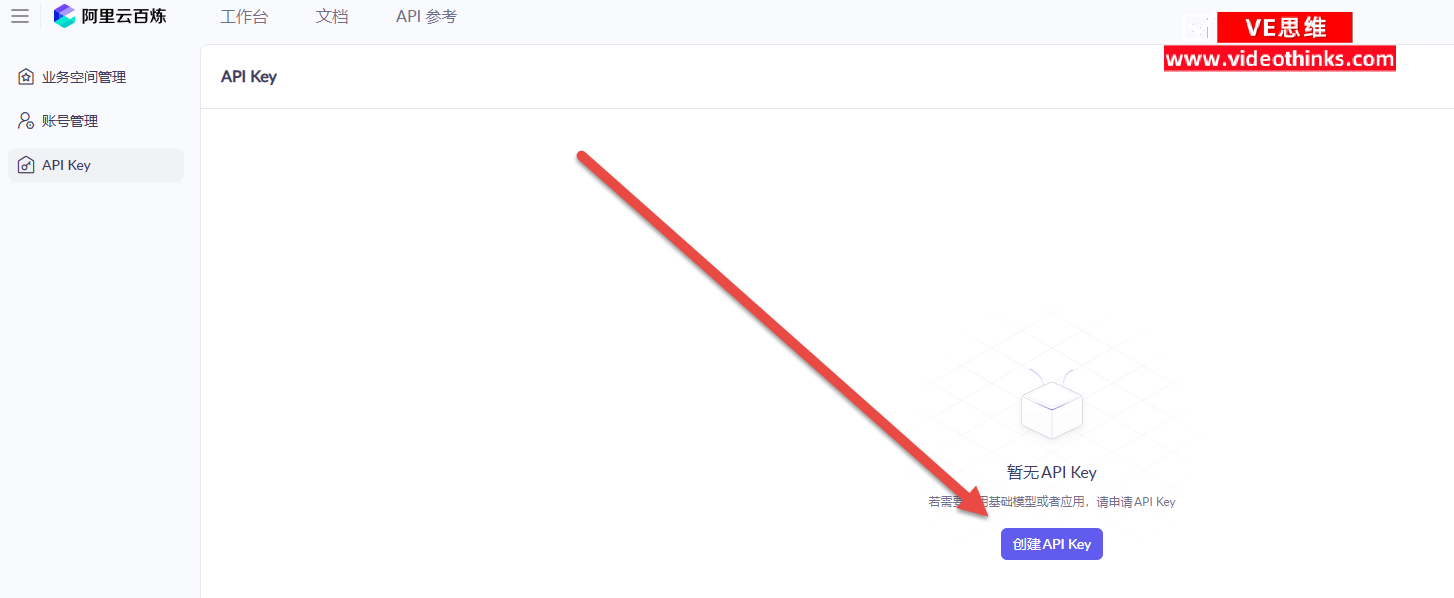
配置2选项:初始化OpenClaw配置,需要提前创建API Key。点击“初始化” – 单击箭头标志,前往百炼平台创建一个即可:
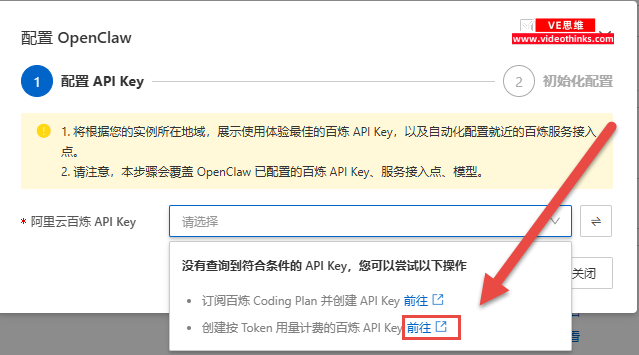
首次配置OpenClaw(需要选择国内服务器)的朋友阿里云都会送一定额度免费使用,如果后期用量大的话可以考虑订阅百炼Coding Plan计划,也就是第一个选项。

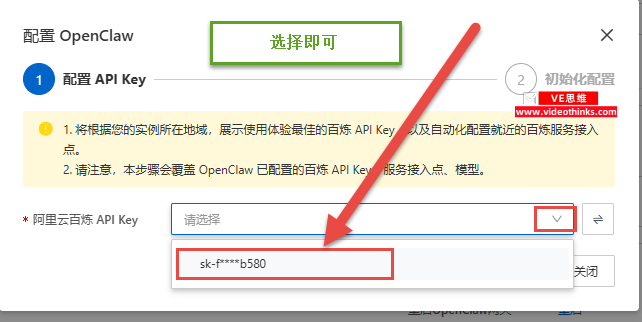
创建之后再回到阿里云应用详情页,运行初始化(会自动刷新显示,选择即可):
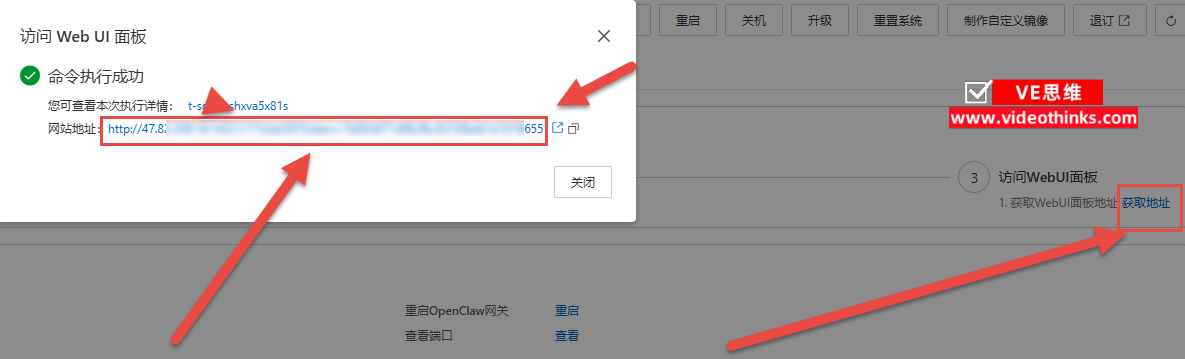
配置选项3点击“获取地址”,这时候会弹出来一个网页地址,这个就是你的OpenClaw网页端面板地址了。
提醒:地址不建议收藏,每次需要打开OpenClaw面板的时候都从阿里云 – 控制台 – 轻量应用服务器 – 应用详情 – 获取地址进入。因为有些朋友有时候会误触重置、重启等操作,地址会稍有变动。
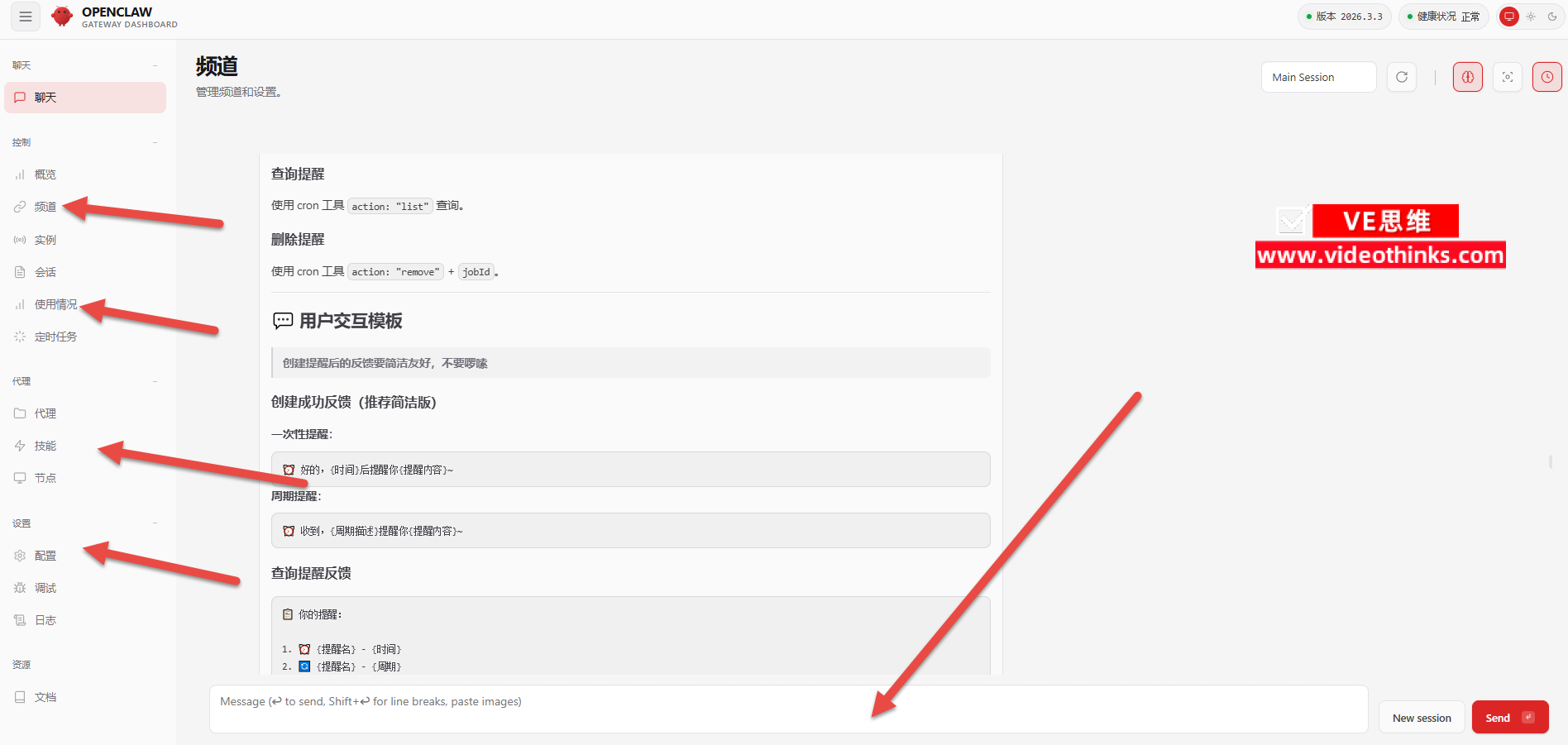
点击显示的网页链接进入OpenClaw网页端面板(看下一步配置好模型才能用):
关于对话、调教这些大家去网上搜教程进行了,这里不做叙述,也很简单,只是主界面多去看看和了解,但不要随意乱动:
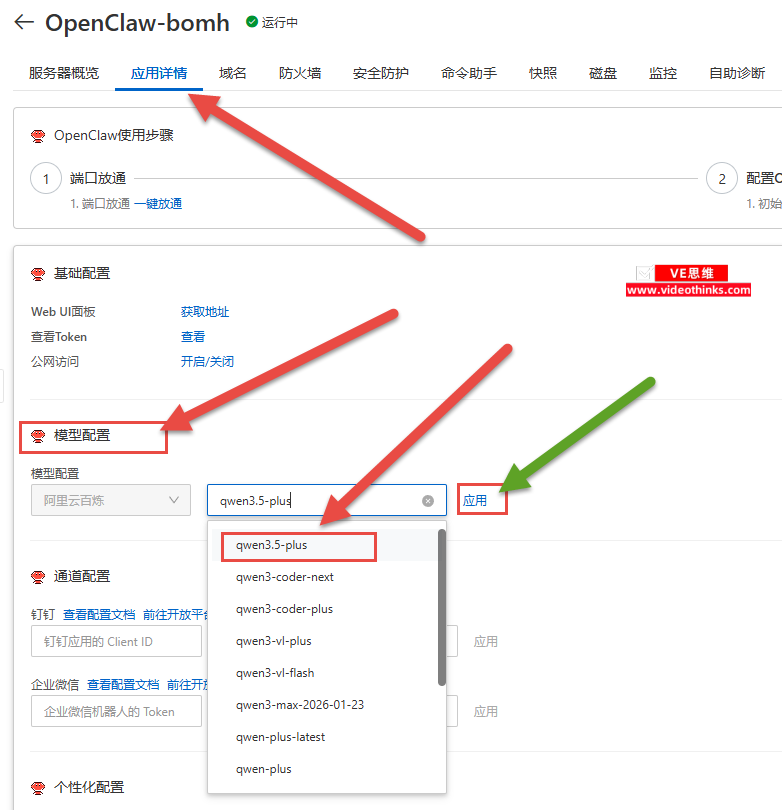
四、配置使用模型,这里以阿里云百炼官网API为例,在服务器应用详情页下方,选择好相关模型并点击“应用”,试用的时候建议选择稍便宜模型,用熟了之后再去选择其他稍贵模型,因为token消耗量比较大。
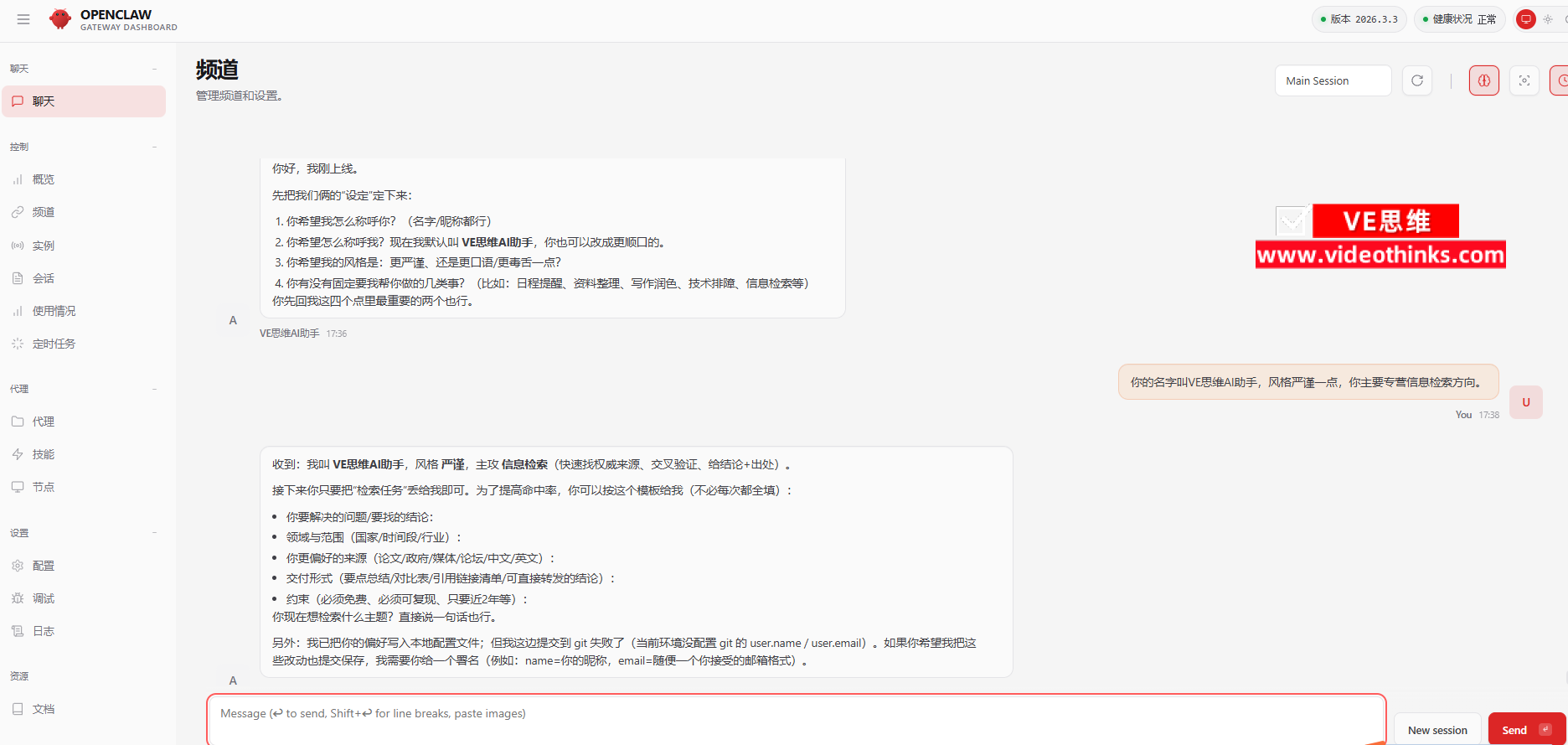
配置好之后就可以在OpenClaw网页端进行对话了:
五、配置飞书、钉钉、微信或QQ对接OpenClaw。
解释:在云服务器配置的OpenClaw就像一台不断电的电脑一样,对接好之后,你在飞书、钉钉这些平台可以随时调用OpenClaw给你执行任务,随时随地,定时定向,永不停歇!
服务器应用详情页下方,每一个平台都有相应的文档和配置教程,点击进入查看即可,每一步都非常详细:
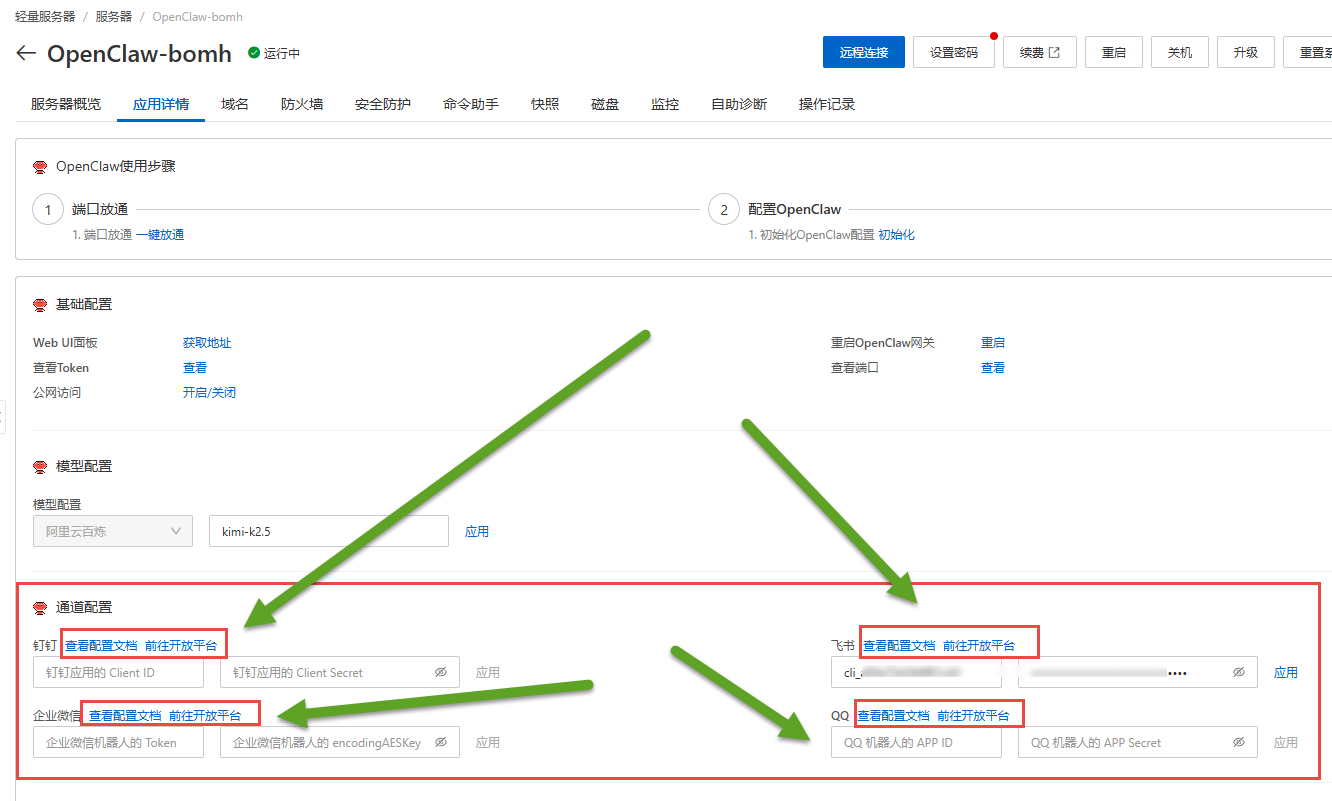
说明:以下文档地址为宽网页地址,配置只需要查看下半部分就行。另外由于需要登录开放平台,请先在手机上下载好对应平台的APP以方便登录,如飞书APP,同时电脑上也建议安装好客户端。
1.飞书配置文档地址:点此进入
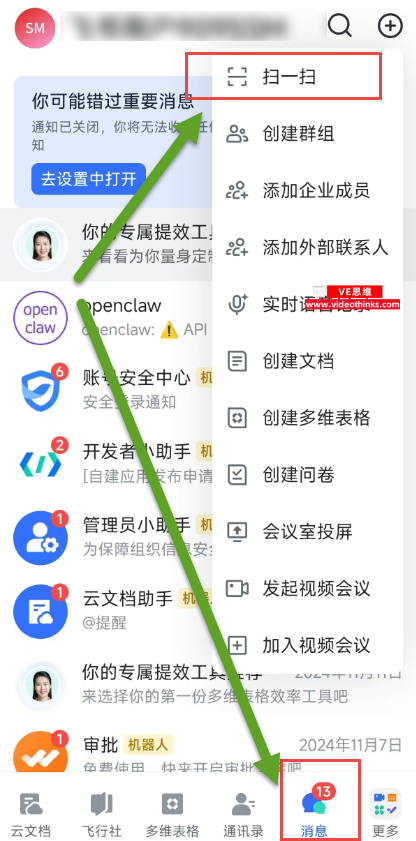
飞书APP扫码登录开放平台路径:飞书APP – 消息 – 右上角“+”号:
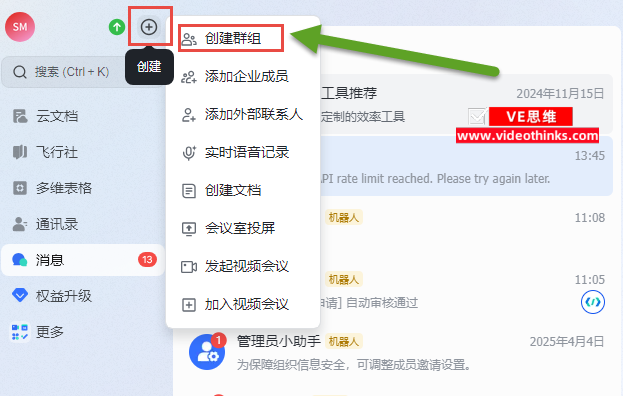
飞书电脑端创建群聊和在群内接入OpenClaw机器人:
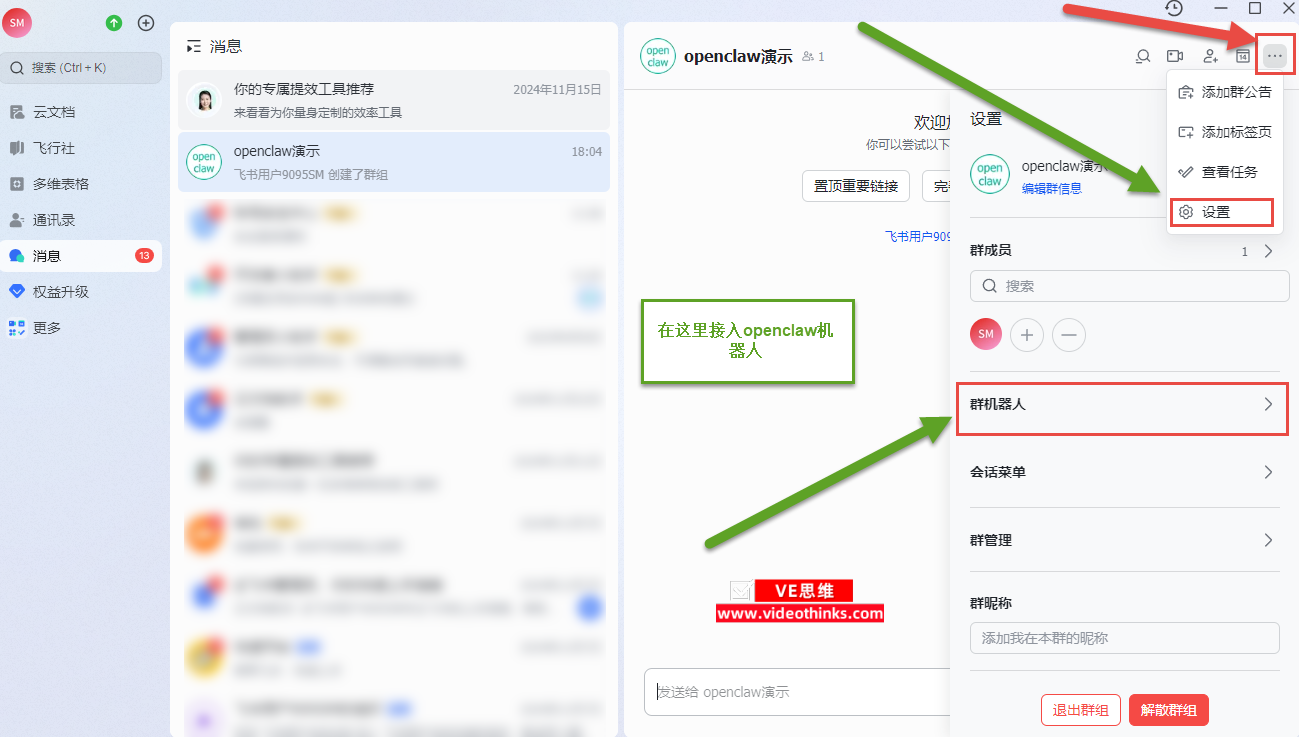
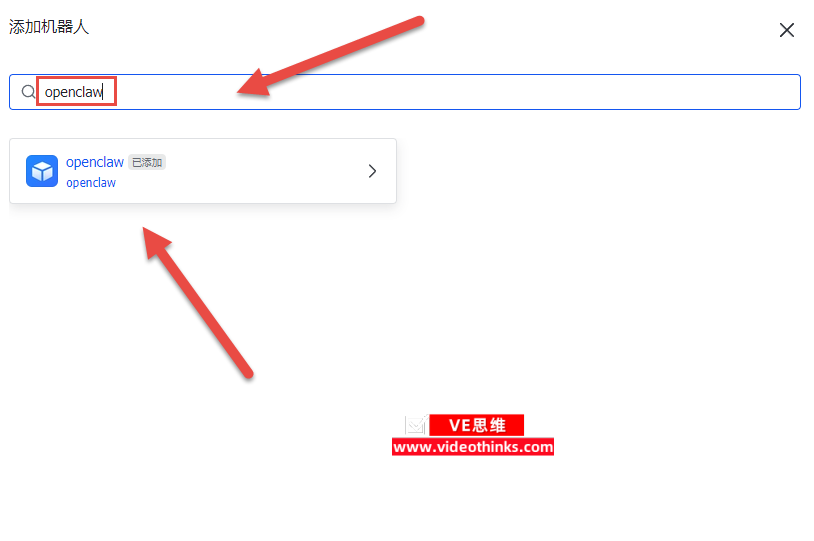
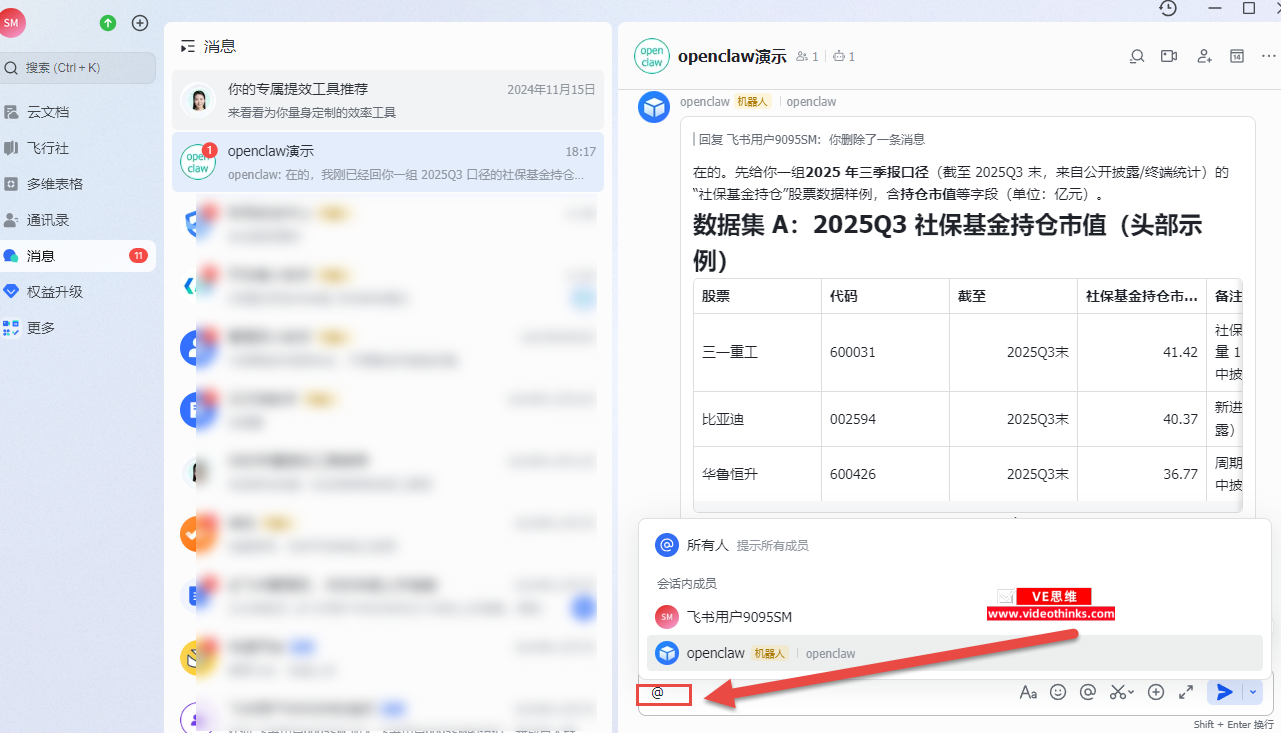
在群内@openclaw机器人就可以直接进行调用了,也就代表目前已经可以开始执行你想要龙虾做的任务了:
2.钉钉配置文档地址:点此进入
3.企业微信配置文档地址:点此进入
4.QQ配置文档地址:点此进入
最后,关于OpenClaw的一些使用技巧、常见问题等都会陆续更新,建议收藏本站!